Получить текст из видео на YouTube можно тремя способами: включить автоматические субтитры и скопировать их, скачать ролик и загрузить файл в транскрибатор или просто вставить ссылку на видео в Писец — и забрать готовую расшифровку с абзацами, таймкодами и разделением на говорящих. Первый способ бесплатный, но текст придётся долго чистить. Второй и третий дают нормальный читаемый документ, а третий ещё и не требует ничего скачивать. Ниже — все три пути, пошаговая инструкция и что потом сделать из текста: статью, конспект или пересказ.
Привет, это Писец — транскрибатор аудио и видео. Эту инструкцию я собрал из собственного опыта: однажды мы взяли ролик с YouTube и за полчаса сделали из него статью для сайта. Расскажу, как повторить, и честно покажу, где споткнулись.
Три способа получить текст из YouTube видео
Способ 1. Субтитры YouTube и их минусы
У многих роликов есть автоматические субтитры: под видео раскрываете описание и находите кнопку текстовой расшифровки — в зависимости от версии интерфейса она называется «Текст видео» или «Показать расшифровку видео». Справа появляется текст с таймкодами. Его можно выделить и скопировать. Это быстро и бесплатно, но на выходе вы получаете не текст, а сырьё:
- субтитры нарезаны на короткие строки по две-три секунды, без абзацев и без точек;
- нет разделения на говорящих — в интервью не понять, кто что сказал;
- термины, фамилии и названия автоматика часто пишет как услышала;
- у части роликов субтитров на русском нет вообще, а у некоторых автор их отключил.
Для того чтобы найти нужный момент в ролике, субтитров хватает. Для статьи, конспекта или протокола — нет: чистить такой текст дольше, чем расшифровать заново.
Способ 2. Скачать видео и загрузить файл
Самый простой трюк для YouTube: открываете страницу ролика и в адресной строке после слова youtube дописываете две латинские буквы PI. Адрес вида youtube.com/watch?v=… превращается в youtubePI.com/watch?v=…, открывается страница загрузчика, где можно выбрать качество и скачать видео или только звук. В моей практике сервису иногда требовался VPN.
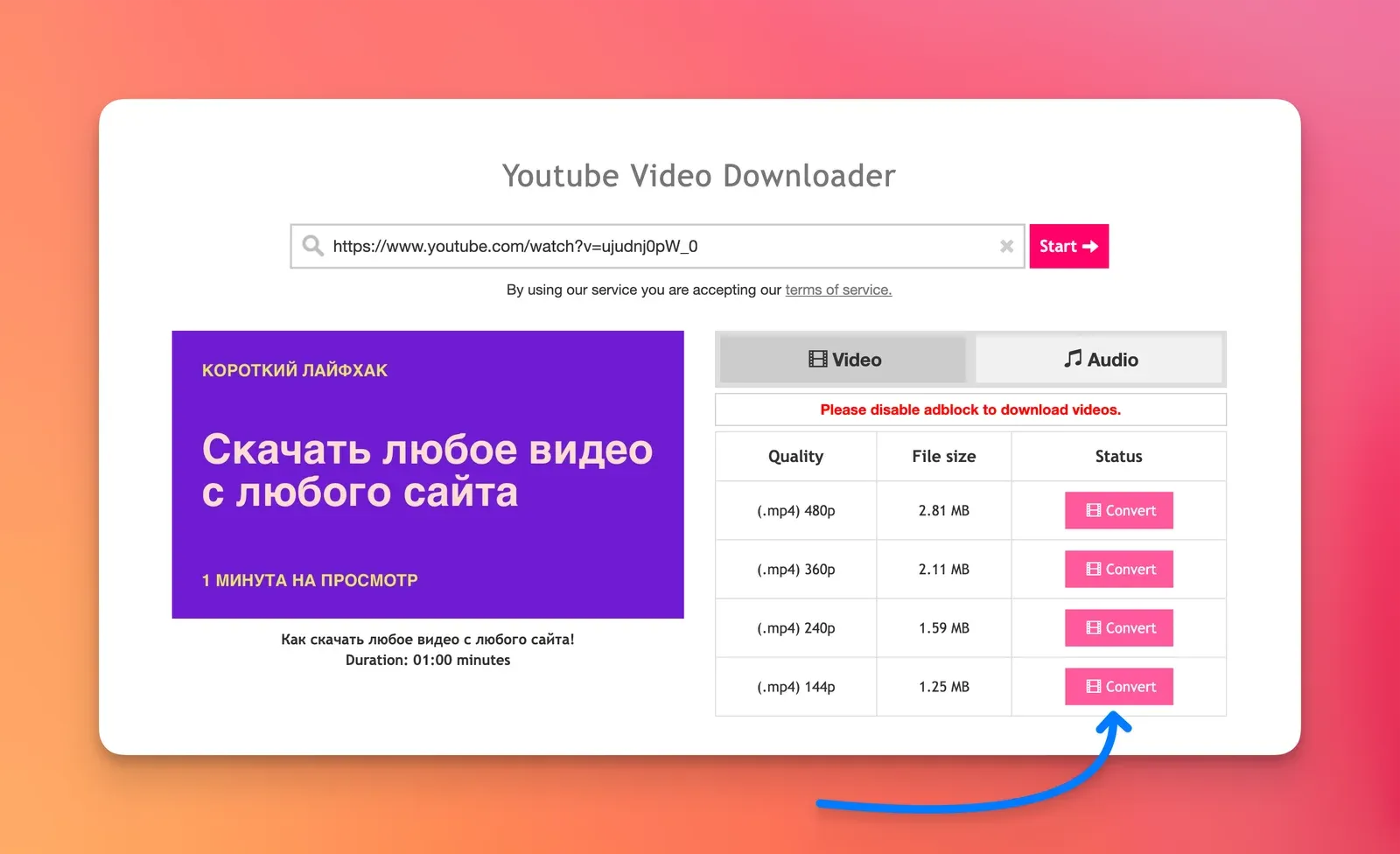
Если видео лежит не на YouTube, его можно вытащить через инспектор кода браузера: правый клик на странице → «Просмотреть код», поиск по странице (Ctrl+F или Cmd+F) по словам mp4, webm или flv, копируете найденный адрес файла, открываете его в новой вкладке и сохраняете правой кнопкой. Подробно и с картинками — в инструкции «Как скачать любое видео с любого сайта».
Скачанный файл загружаете на странице расшифровки видео. Я понимаю MP4, MKV, MOV, AVI, FLV, WMV и сам достаю из них звук.
Напоминание про права: у ролика есть владелец. Свободно скачивать можно видео под лицензиями Creative Commons и свои собственные. В остальных случаях — на ваш страх и риск.
Способ 3. По ссылке, без скачивания
Самый короткий путь. Копируете адрес ролика, вставляете его в поле «Вставить ссылку» на главной странице pisec.app, и я сам скачиваю видео, извлекаю аудио и расшифровываю. Ничего не хранится у вас на диске, ничего не нужно конвертировать. Работает для публичных роликов и видео с доступом по ссылке; приватные и закрытые по подписке — только вторым способом. Все тонкости — в статье «Как расшифровать видео или аудио по ссылке».
| Способ | Что получаете | Сколько возни | Когда подходит |
|---|---|---|---|
| Субтитры YouTube | Строки по 2–3 секунды без абзацев и спикеров | Копировать быстро, чистить долго | Найти момент в ролике, вытащить одну цитату |
| Скачать и загрузить файл | Полная расшифровка с абзацами, таймкодами, спикерами | 5–10 минут на скачивание | Приватные и закрытые видео, ролики с других сайтов |
| По ссылке | Та же полная расшифровка | Одно поле и кнопка | Любое открытое видео на YouTube |
Транскрибация видео с ютуба в Писце: пошагово
- Откройте главную страницу pisec.app. Регистрация не нужна.
- Вставьте ссылку на ролик или загрузите файл. После вставки ссылки под полем появятся превью, название и длительность — значит, видео я нашёл.
- Укажите число спикеров — от одного до пяти. Для монолога автора — один, для интервью — два.
- Выберите язык — русский или английский. Если ролик на английском, а выбран русский, на выходе будет бессмыслица: нейросеть не угадывает язык.
- Впишите почту и нажмите «Отправить».
- Откройте письмо. В нём ссылка на готовую расшифровку; сам текст в формате Word лежит в личном кабинете — с запятыми, абзацами, таймкодами и делением на собеседников.
Про деньги и сроки. Первые 10 минут каждого файла я расшифровываю бесплатно — без карты и регистрации, так что качество можно проверить на вашем ролике. Дальше — пакеты часов, которые не сгорают: на платном тарифе часовое видео готово примерно за 5 минут, на бесплатном файлы идут в общей очереди, и ждать можно до суток. Подробности — на странице тарифов. Ролик может быть длиной до 6 часов и размером до 4 ГБ; после расшифровки файл удаляется.
Что сделать из текста: статья, конспект, пересказ
Расшифровка — это полуфабрикат. Хорошо читается, но это всё ещё устная речь: повторы, «ну», «вот», «как бы». Дальше в дело вступает нейросеть — ChatGPT, GigaChat, YandexGPT, DeepSeek, любая, к которой у вас есть доступ. Покажу на нашем опыте.
Шаг 1. Почистить текст, ничего не переписывая
Если хотите оставить транскрибацию как есть и только поправить запятые и случайные ошибки, используйте такой промпт, а в кавычки вставьте расшифровку:
💡 Ты суперпрофессиональный корректор. У тебя прекрасная орфография и пунктуация. Ты умеешь форматировать текст автоматической расшифровки. Я дам тебе текст, который нужно исправить. Ты добавишь в нужных местах заглавные буквы, точки, запятые, вопросительные и восклицательные знаки, другие знаки препинания. Ты не будешь вносить никаких других изменений в текст и не будешь менять слова. Ты продолжишь работу, пока не исправишь все ошибки орфографии и пунктуации во всём тексте. Вот текст: «…»
Если расшифровка большая, нейросеть может обработать часть и остановиться. Писать «продолжи» часто бесполезно — модель теряет место. Надёжнее так: скопируйте последние обработанные слова, найдите их в документе через поиск, повторите инструкцию и вставьте в кавычки оставшийся кусок.
Шаг 2. Сделать статью
Мы взяли ролик с канала редактора Максима Ильяхова, расшифровали его и отправили в нейросеть с длинным промптом «ты опытный SEO-специалист и копирайтер, перепиши содержание, добавь подзаголовки, сделай текст уникальным, объёмом от 1000 до 3000 слов». Результат был так себе: подзаголовков не появилось, зато появились слова «координально» и «утопление». Текст читался как речь иностранца, который ещё не до конца освоил русский.
Не отчаиваемся, а прогоняем этот полуфабрикат второй раз с другим промптом:
💡 Ты профессиональный редактор. Исправь этот текст. Исправь синтаксические ошибки. Исключи причастные и деепричастные обороты. Исключи страдательный залог. Сделай примеры более подробными. Используй неформальный разговорный стиль. Добавь заголовок H1 и подзаголовки H2: «…»
Во второй раз получилось прилично. Не идеал, но на весь текст ушло не больше пяти минут, и руками мы его не трогали. Вывод из этого опыта простой: не ждите статью с первого промпта, работайте в два-три захода — сначала черновик, потом редактура. Плагиата, кстати, не было: это свободный пересказ ролика своими словами, но автора мы уважаем, поэтому назвали.
Шаг 3. Конспект или пересказ
Для лекции или вебинара статья не нужна — нужен конспект с тезисами или краткий пересказ на один экран. Это те же два шага, только с другими инструкциями: «выдели главные мысли и запиши их списком», «перескажи в десяти предложениях», «вытащи все цифры и определения». Готовые промпты для пересказа, протокола встречи, конспекта лекции, выжимки цитат и чистки от слов-паразитов я собрал в отдельной статье — «Промпты для обработки расшифровки».
Когда этот способ не подходит
Честно: связка «расшифровка плюс нейросеть» не напишет за вас лонгрид, сложную техническую статью или подробное руководство. Там нужен человек, который разбирается в теме и проверяет каждый факт — нейросети факты придумывают легко и с уверенным лицом.
Зато она выручает в трёх случаях:
- SEO-статьи для сайта из экспертных роликов — когда нужен внятный текст по теме, а не литература;
- интервью — быстро причесать текст после автоматической транскрибации, чтобы не допиливать его руками;
- конспекты и пересказы лекций и вебинаров — для себя, для команды, для студентов.
Если вы расшифровываете видео регулярно и хотите сравнить разные подходы к конвертации, загляните в подробное руководство по переводу видео в текст.
Коротко
- Текст из видео на YouTube можно получить тремя способами: субтитры, скачать и загрузить файл, вставить ссылку. Субтитры — только для поиска момента, для работы с текстом нужна транскрибация.
- Самый быстрый путь — вставить ссылку на ролик на главной pisec.app, выбрать язык и число спикеров, указать почту. Скачивать ничего не нужно.
- Если видео приватное или лежит не на YouTube — скачайте его по инструкции и загрузите файлом.
- Расшифровка — черновик. Статью, конспект или пересказ из неё делает нейросеть, лучше в два захода: сначала черновик, потом редактура.
- Первые 10 минут каждого файла — бесплатно, без карты и регистрации.