Чтобы превратить запись встречи в текст, нужно два шага: включить запись в сервисе созвонов (или на диктофоне, если встреча очная) и загрузить готовый файл в сервис транскрибации. На выходе — текст с разделением по участникам и таймкодами, из которого за 15 минут собирается протокол: решения, задачи, сроки. Ниже разбираем, как записать созвон в Zoom, Телемосте, Google Meet и Контур.Толке, что делать, если встроенной записи нет, как не нарушить этику и как из расшифровки сделать документ, который команда реально прочитает.
Пишем из собственного опыта: у нас в команде созвоны идут в трёх разных сервисах, и первые полгода мы каждый раз заново искали кнопку записи. Теперь не ищем.
Как записать видеовстречу: Zoom, Телемост, Google Meet, Контур.Толк
Главный совет — изучите сервис до звонка. Классическая ситуация: вас позвали в незнакомый сервис, встреча уже идёт, а вы в панике ищете, где тут запись. Ещё хуже — выяснить посреди созвона, что на вашем тарифе записи нет вообще. Пять минут подготовки спасают от этого.
Zoom
В Zoom есть встроенная запись, она работает в десктопном, веб- и мобильном приложении. Можно сохранить видео или только звук, а при желании — отдельную аудиодорожку для каждого участника, что идеально для последующей расшифровки.
- До встречи откройте «Настройки» → «Запись» и укажите папку, куда сохранять файл. Там же можно включить метку времени и отображение имён участников.
- Во время встречи нажмите «Запись» на нижней панели. По умолчанию право включать запись есть только у организатора — если вы гость, попросите его заранее.
- Запись можно поставить на паузу или остановить в любой момент.
- После завершения встречи Zoom сконвертирует запись в MP4 и сохранит на ваш компьютер.
Не прерывайте конвертацию и не закрывайте ноутбук, пока она идёт, — иначе файл может не сохраниться. Мы так однажды потеряли двухчасовую стратегическую сессию.
Яндекс Телемост
В Телемосте запись встречи встроенная: кнопка находится на нижней панели управления. Включает запись организатор. Готовый файл после встречи сохраняется на Яндекс Диск — оттуда его можно скачать или сразу передать по ссылке. Это удобно: не нужно пересылать гигабайты по почте.
Google Meet
Здесь ловушка: запись в Google Meet доступна только на платных аккаунтах Google Workspace. На обычном бесплатном аккаунте кнопки записи нет и не появится. Если у вашей компании есть Workspace — запись включает организатор из меню встречи; если нет — используйте запись экрана, о ней ниже.
Контур.Толк
В Контур.Толке запись встроена и включается из панели встречи организатором или участником с соответствующими правами. Файл после завершения доступен в самом сервисе — его можно скачать и загрузить на расшифровку. Удобно для компаний, которые уже живут в экосистеме Контура.
Если встроенной записи нет: запись экрана
Универсальный запасной вариант для любого сервиса — записать экран вместе со звуком:
- macOS: встроенная запись экрана (Cmd + Shift + 5). В параметрах обязательно выберите микрофон, иначе получите немое видео.
- Windows: игровая панель Xbox Game Bar (Win + G) умеет записывать активное окно со звуком.
- Программы: Bandicam или Free Cam для Windows, Screen Capture — онлайн-рекордер без установки, который пишет экран, веб-камеру и системный звук.
Во всех случаях проверьте два переключателя: «записывать системный звук» (голоса собеседников) и «записывать микрофон» (ваш голос). Забыть один из них — самая частая ошибка. И учтите, что рекордеры часто сохраняют в WEBM: перед расшифровкой такой файл лучше переконвертировать в MP4 — как это сделать, есть в руководстве по конвертации видео в текст.
Телефонный звонок и очная встреча
Если встреча идёт по телефону, включите громкую связь и положите рядом второй телефон с диктофоном. Некоторые смартфоны умеют записывать звонки встроенной функцией и сами предупреждают собеседника об этом — проверьте, есть ли она у вас.
На очной встрече положите телефон с диктофоном в центр стола, ближе к тем, кто говорит больше всех. Для важных встреч пишите на два устройства — батарея и внезапный звонок умеют прерывать запись в самый интересный момент.
Этика: предупредите участников
Запись встречи — это нормальная рабочая практика, но только если о ней знают все. Правило простое: до начала записи скажите вслух «Я включаю запись, чтобы потом сделать протокол» и дождитесь, что никто не против. В Zoom и Телемосте участники в любом случае увидят уведомление о записи, но живое предупреждение всё равно лучше.
Ещё несколько договорённостей, которые сберегут отношения:
- Скажите, для чего запись и кто её увидит. «Для протокола» и «для выкладки на YouTube» — очень разные вещи.
- Если участник просит не записывать какой-то фрагмент — поставьте запись на паузу. Для этого она и есть.
- Не пересылайте запись за пределы круга участников без их согласия. Расшифровка — да, протокол — да, исходное видео — только по договорённости.
- Удаляйте записи, когда протокол готов и согласован. Хранить гигабайты чужих голосов годами — ни к чему.
Расшифровка созвона: из записи в текст
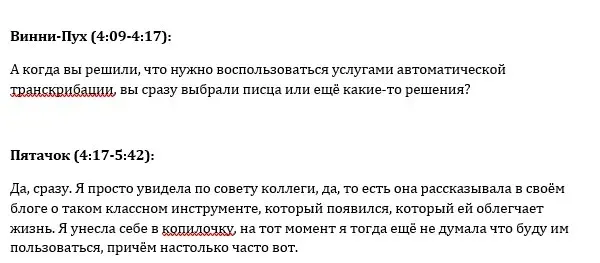
Файл есть — теперь транскрибация. Вариантов три: расшифровывать руками (4–6 часов на час записи), нанять расшифровщика (дорого, день-два ожидания и лотерея с качеством) или загрузить в сервис. Мы, конечно, за третий — расшифровка видео в текст в Писце выглядит так:
- Откройте pisec.app. Регистрация и карта не нужны.
- Загрузите файл: MP4 из Zoom, MOV, MKV или аудио MP3, M4A, WAV — подходят все основные форматы. Один файл — до 6 часов и до 4 ГБ, так что даже длинная стратегическая сессия влезет целиком.
- Укажите число участников — до пяти. Если на созвоне было больше, укажите пять: главные спикеры разделятся, остальные реплики попадут к ближайшим по голосу.
- Укажите почту. Результат придёт ссылкой на письмо и сохранится в личном кабинете в формате Word — с абзацами, знаками препинания, спикерами и таймкодами.
| Бесплатно | Пакет часов | |
|---|---|---|
| Что расшифровывается | Первые 10 минут каждого файла | Файл целиком, до 6 часов |
| Скорость | В порядке общей очереди, ожидание до суток | Часовой файл — около 5 минут |
| Стоимость | 0 ₽, без карты и регистрации | 5 ч — 1290 ₽, 10 ч — 2100 ₽, 15 ч — 2570 ₽; часы не сгорают |
| Кому подходит | Проверить качество на своей записи, короткие созвоны | Регулярные встречи, длинные сессии |
Точность у Писца — около 98 % слов на русском и английском, он не боится шума и невнятной речи. Файлы после расшифровки удаляются и не используются для обучения — для рабочих встреч с коммерческими деталями это принципиально. Если запись уже лежит в облаке, можно не скачивать её, а отдать по ссылке — как это работает, рассказали в статье расшифровка по ссылке.
Как сделать протокол встречи из расшифровки
Сырая расшифровка часового созвона — это 8–10 страниц текста. Читать их никто не будет, поэтому из неё делают протокол: решения, задачи с ответственными и сроками, открытые вопросы.
Как собрать протокол по расшифровке — с образцом, шаблоном для копирования и разбором примера — мы подробно рассказали в статье протокол совещания: образец и как составить его по записи. Черновую часть можно отдать нейросети — готовые запросы собраны в статье промпты для работы с расшифровкой. Проверку делайте сами: нейросеть может приписать задачу не тому человеку.
Протокол отправляйте в тот же день, пока встреча ещё в памяти у участников. Прикладывайте ссылку на полную расшифровку — на случай, если кто-то захочет свериться с первоисточником.
Для компаний: когда созвонов много
Если протоколы нужны не раз в месяц, а каждый день, расшифровка встреч становится процессом: база расшифровок, доступ для нескольких сотрудников, оплата по счёту с закрывающими документами. Для таких задач у Писца есть условия для юридических лиц — с договором и безналичной оплатой.
Что даёт база расшифровок компании, кроме протоколов:
- Новый сотрудник читает расшифровки ключевых встреч и за день входит в контекст проекта.
- Поиск по тексту всех созвонов за квартал: когда и кто обещал клиенту «ту самую» функцию.
- Продажи и поддержка разбирают звонки с клиентами по тексту, а не переслушивают часами.
Коротко
- Изучите кнопку записи до созвона: в Zoom, Телемосте и Контур.Толке запись встроенная, в Google Meet — только на платном Workspace.
- Нет встроенной записи — пишите экран со звуком (Cmd + Shift + 5 на Mac, Win + G на Windows), проверив микрофон и системный звук.
- Предупредите участников до записи и скажите, для чего она. Фрагменты по просьбе ставьте на паузу.
- Загрузите файл в сервис транскрибации с указанием числа участников — получите текст со спикерами и таймкодами за минуты.
- Протокол — одна страница: решения, задачи «что — кто — когда», открытые вопросы, таймкоды к спорным местам. Отправляйте в день встречи.